Meraki Dashboard上で管理されているCisco Wi-Fi 7 AP (CW917xシリーズ)を、Catalyst 9800 (WLC)による管理へ移行できます。
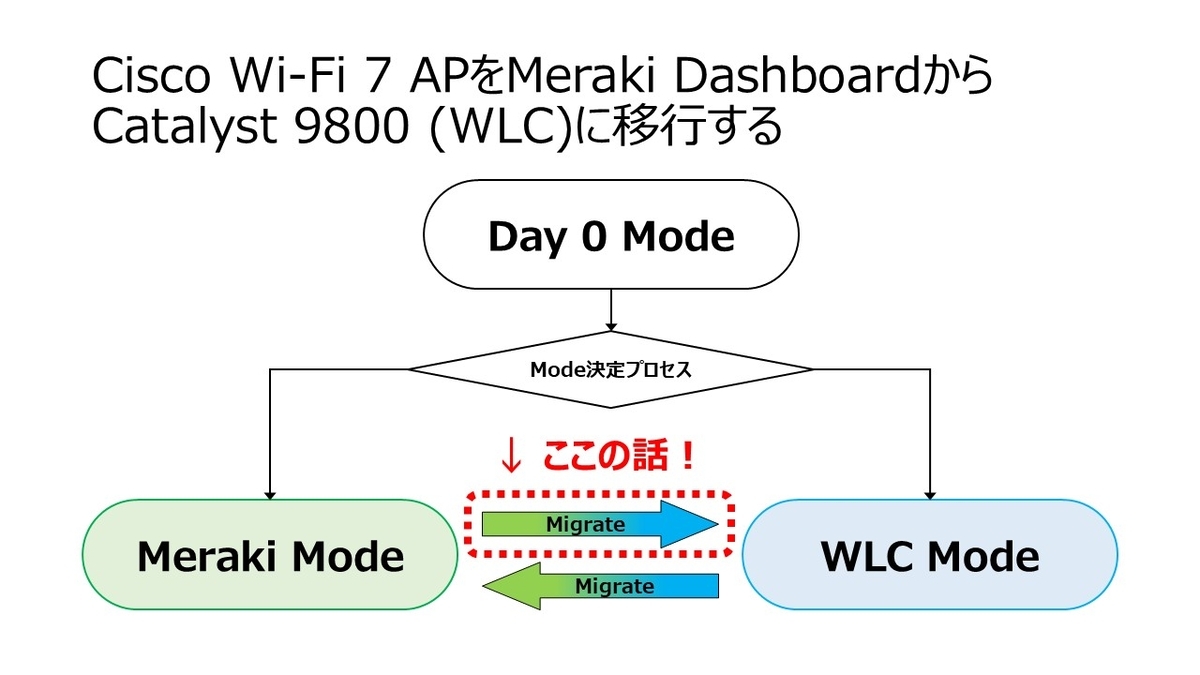
逆方向への移行に関しては下記の記事を参照してください。
作業する前に
本手順を実施する前に、以下の点を確認します。
Meraki Cloudへの疎通性
Meraki Dashboardから移行 (Migrate)の指示を無線APに伝えるため、Meraki Cloudへの疎通性があり、Meraki Dashboard上でオンラインで見えている必要があります。そのため、Wi-Fi 7 APを閉域環境で利用する場合では、本手順は実施できません。
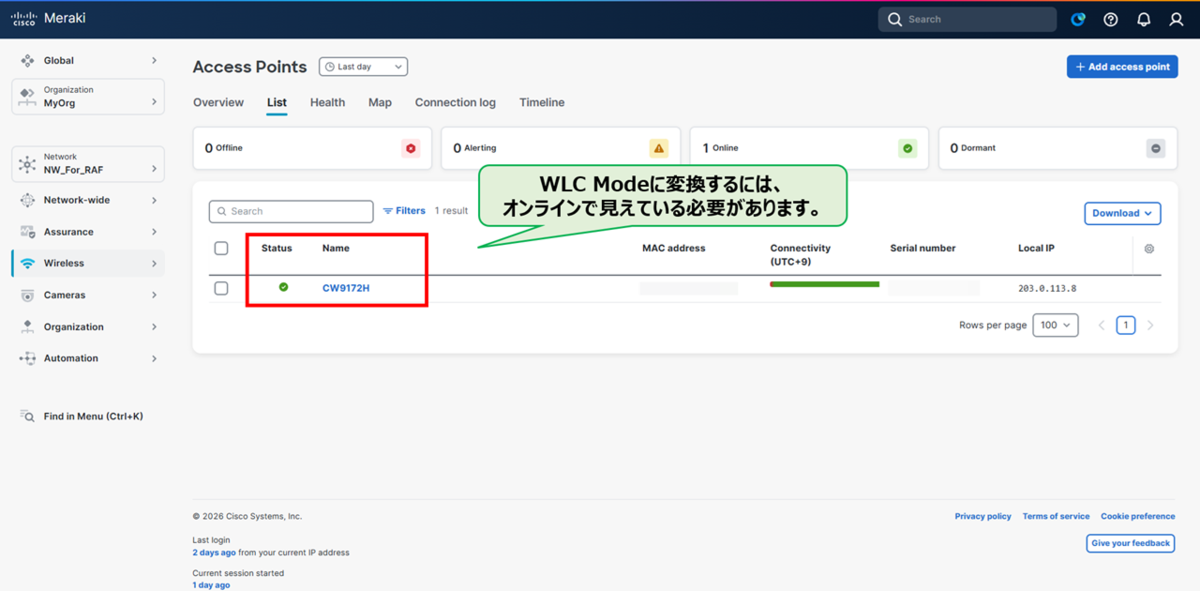
当たり前の話であるかもしれませんが、仕事場だとFirewall Policyで厳格に通信制御されていたり、Forward Proxyを介さないと通信できない環境もあるので、不意にオフラインになっていないかを意識する必要があります。
Meraki Dashboard上でのCountry Codeの反映状況
Wi-Fi 7 APはユニバーサル モデルとなり国別の型番がないため、各国の電波規制の都合上、Country Codeを何かしらの方法で反映させる必要があります。
Meraki Modeでは、Meraki Dashboard側で無線APの所在地に応じたCountry Codeが決定されるため、Meraki DashboardからCatalyst 9800へ移行する際にも、そのCountry Codeを引き継げる利点があります。
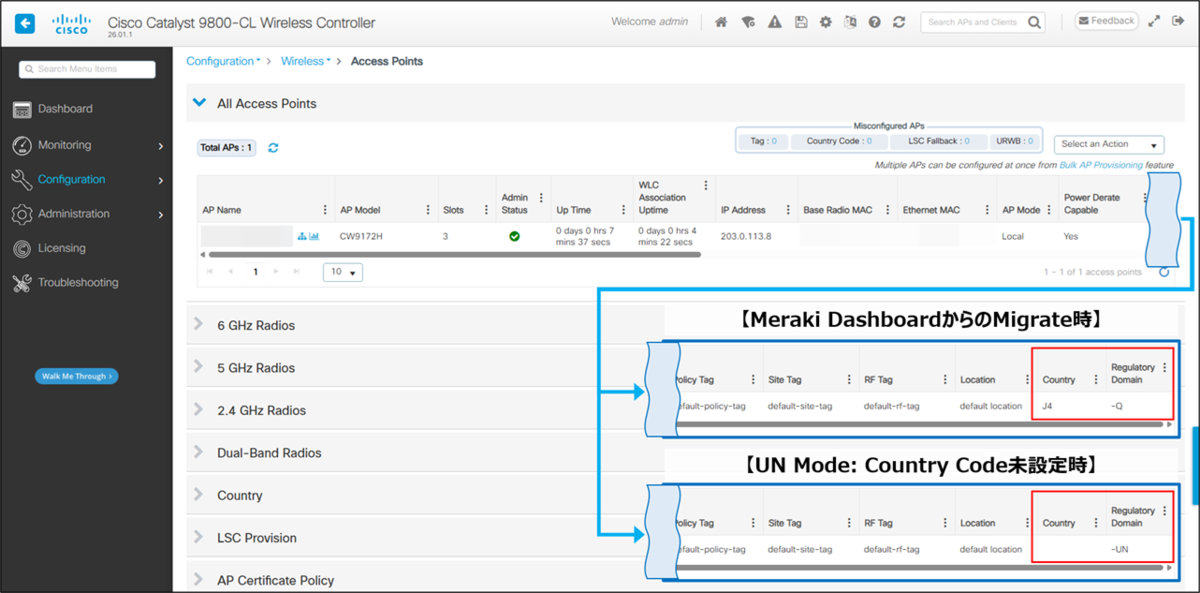
補足: Country Codeが反映されていない状態は、UN Modeと呼ばれます。UNはUnknownを意味します。
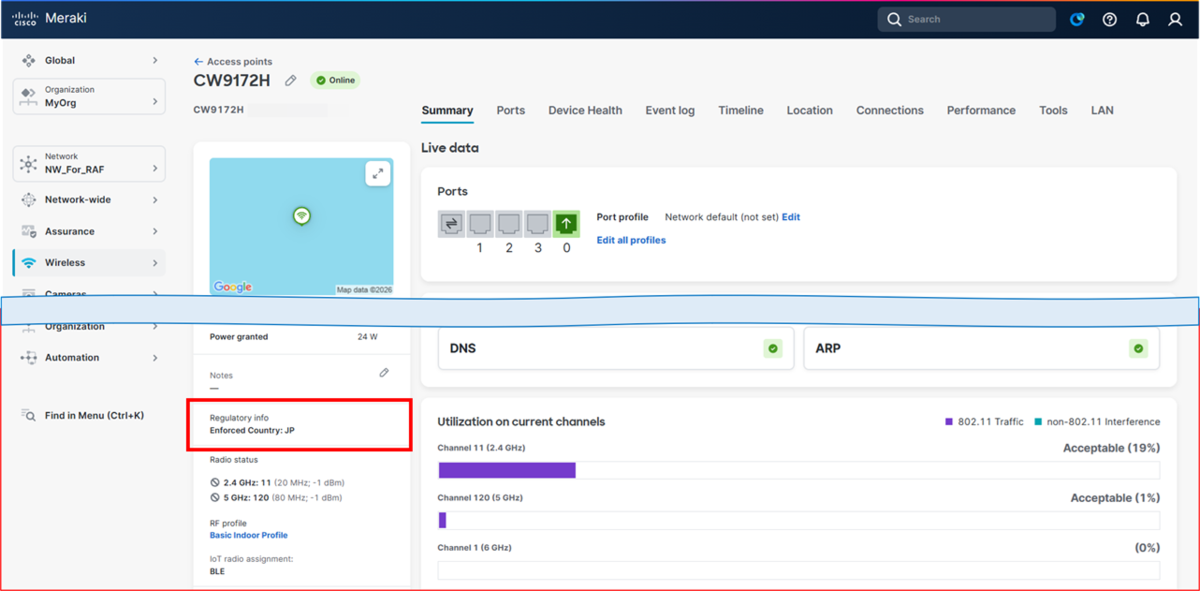
Meraki Dashboard上での規制ドメインの設定は、メニュー「Network-wide > Configure セクション > General」の「Network Location セクション」より、設定項目「Country/Region」が該当します。

また対象の無線APのページから「Regulatory info」を確認して、日本であれば「Enforced Country: JP」のように表示されているのを確認します。
Meshの無効化
対象のMerakiのNetworkでMeshを無効化 (Disabled)にしている必要があります。
Meshが有効化されたままの状態だと、下記のようなエラーが発生します。

Migration to Wireless LAN Controller could not be initiated for some of the requested devices.

****-****-****
Node cannot be migrated unless meshing is disabled for the node's network
「Meraki Dashboard管理 (Meraki Mode)」と「Catalyst 9800管理 (WLC Mode)」が混在している環境で、Meshを無効化する際の影響が気になる場合は、移行専用のNetworkを作成してMeraki AP (変換対象の無線AP)を所属させる方法があります。
設計の観点
本記事の内容は、Catalyst 9800にJoinできるようにするためのMigrateの指示を出すだけの操作です。
そのため、別途、DHCP Option 43やDNSなどを用いて実際にWLCにDiscoveryできる設計にしておく必要があります。
設定方法
Meraki Dashboard側での操作は2つのステップになります。
- Meshの無効化
- Migrateの実施
Meshの無効化
Meraki Dashboardで対象の無線APが所属するNetworkに移動して、メニュー「
Network-wide > Configure セクション > General」を開きます。
設定項目への移動 設定項目の「
Meshing」を「Disabled」に変更して保存します。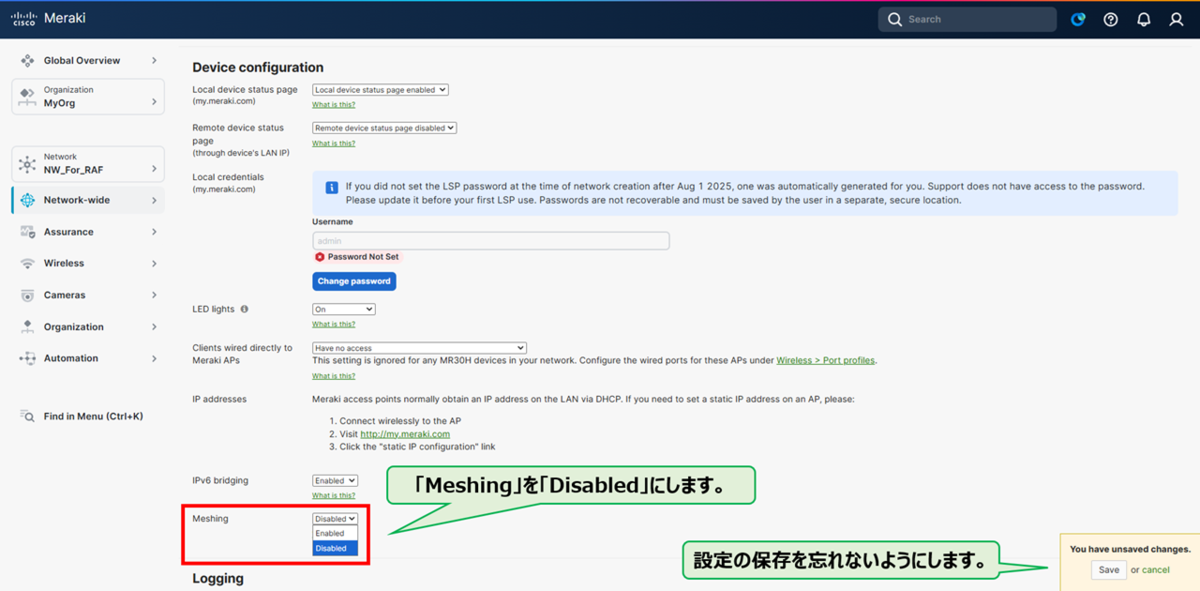
Meshの無効化 Mesh無効化の設定が反映されているかを確認するために、「無線APの一覧」や対象の「無線APのページ」より「
Configuration」の項目が「Up to date」になっているのを確認します。- 補足: メニュー「
Wireless > Monitor セクション > Access Points」の「無線APの一覧」から参照する場合は、カラムの追加が必要です。
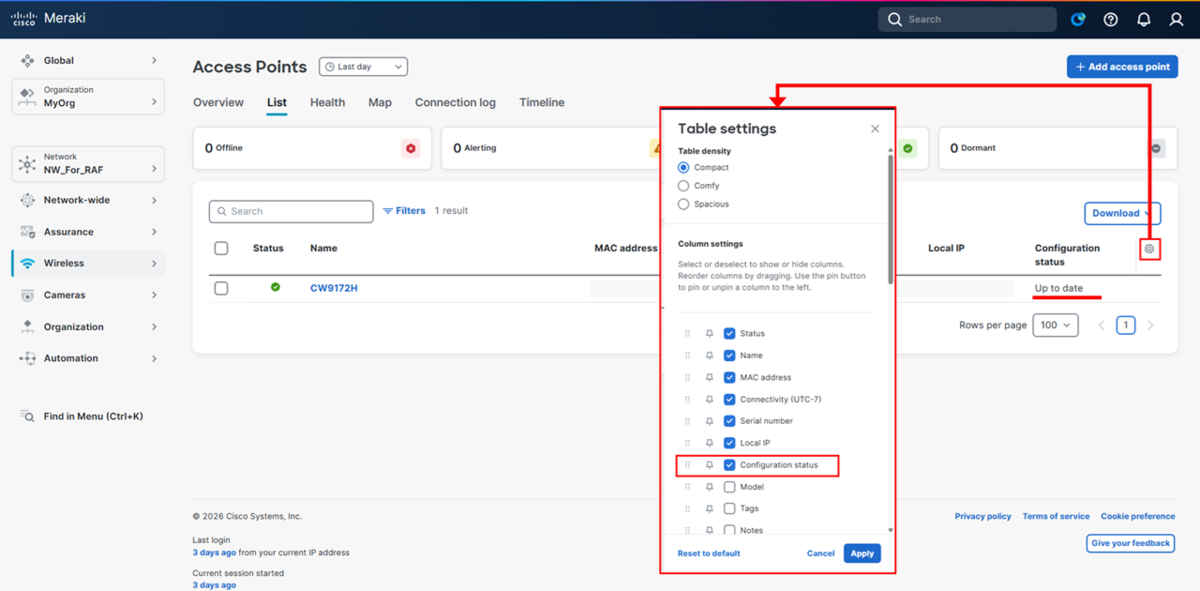
無線AP一覧でConfiguration statusの確認 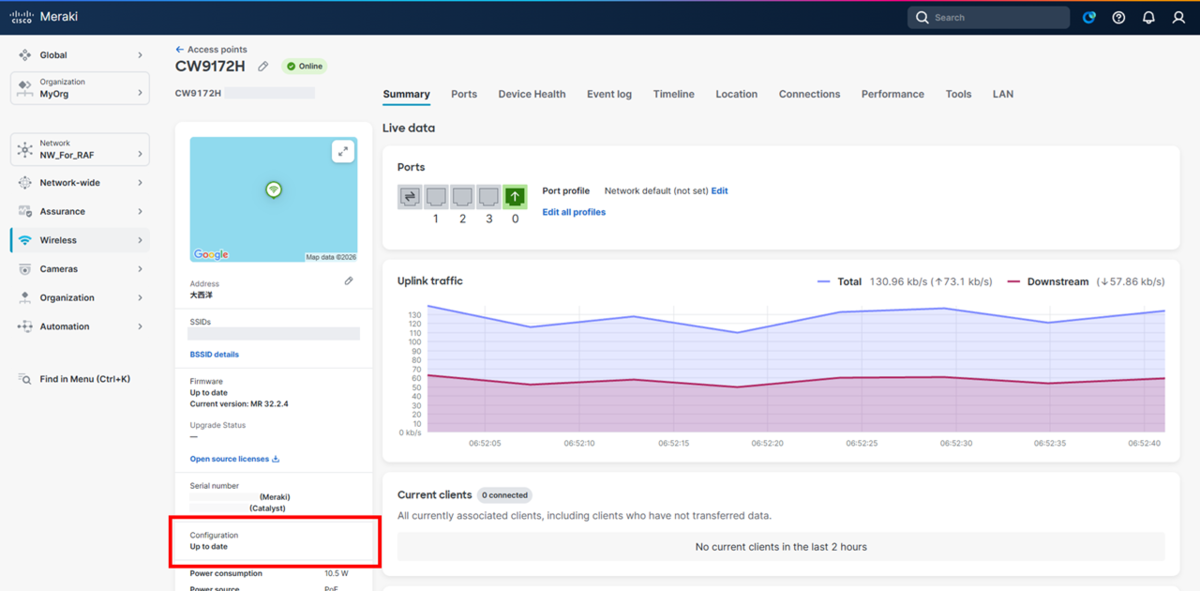
無線APページでConfigurationの確認 - 補足: メニュー「
Migrateの実施
- 対象の無線APに対して操作するため、対象Networkのメニュー「
Wireless > Monitor セクション > Access Points」を開きます。
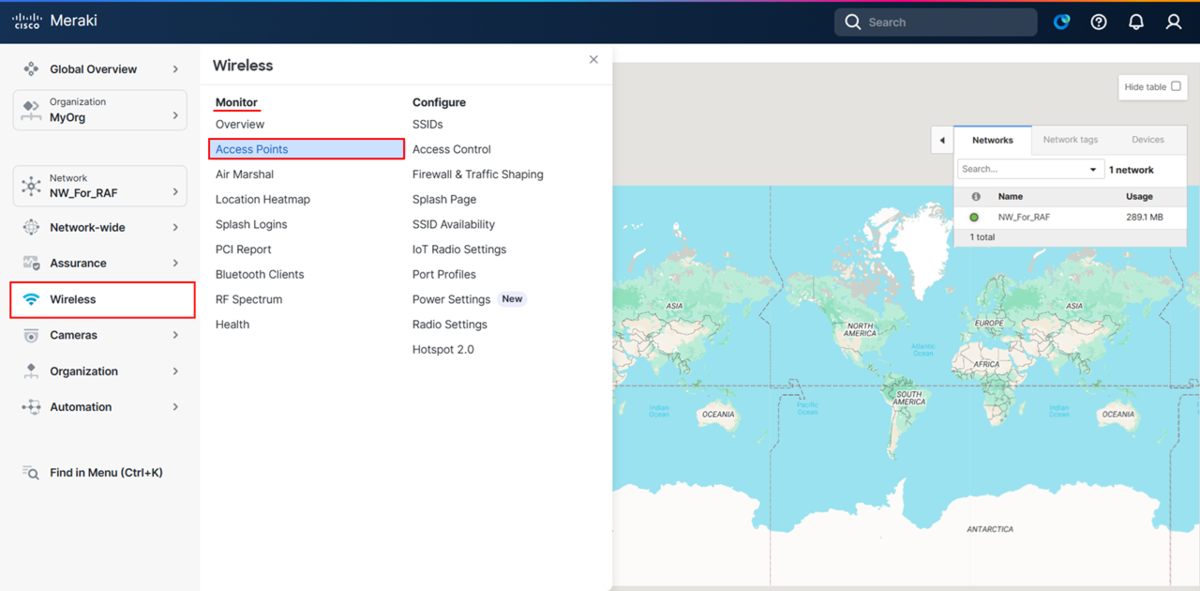
Migrate対象の無線APを選択して、「
Migrate to WLC」ボタンを押下します。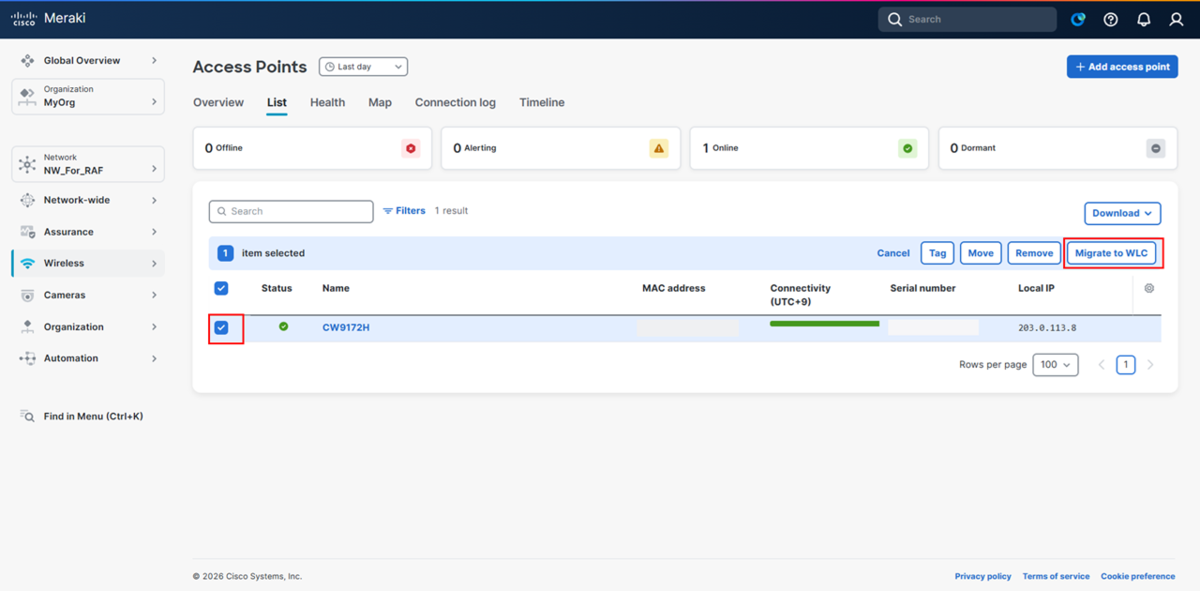
対象の無線APの選択 選択対象に誤りがないのを確認した上で、「
Migrate n Access point」(n の部分は台数)ボタンを押下します。
選択対象に誤りがないかの確認 WLC Mode (WLC Management Mode)へ移行する過程で再起動が発生して、Meraki Dashboardには繋がらなくなる旨が表示されます。問題がなければ「
Migrate」ボタンを押下します。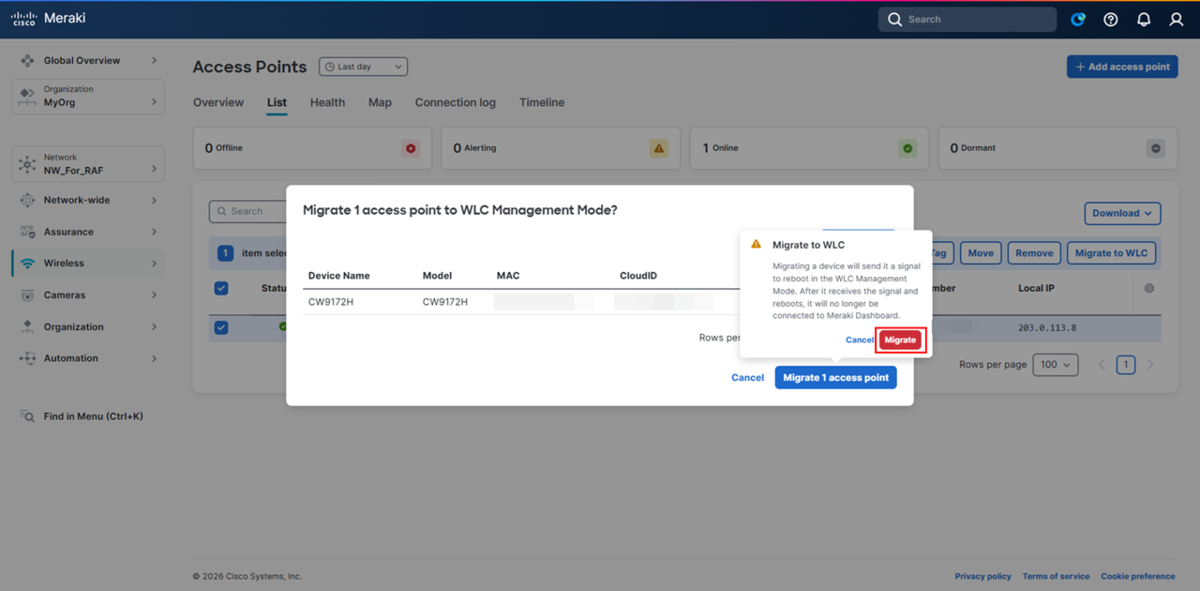
最終警告のポップアップ 処理が正常に実行されると「
Migration successfully initiated」のメッセージが表示されます。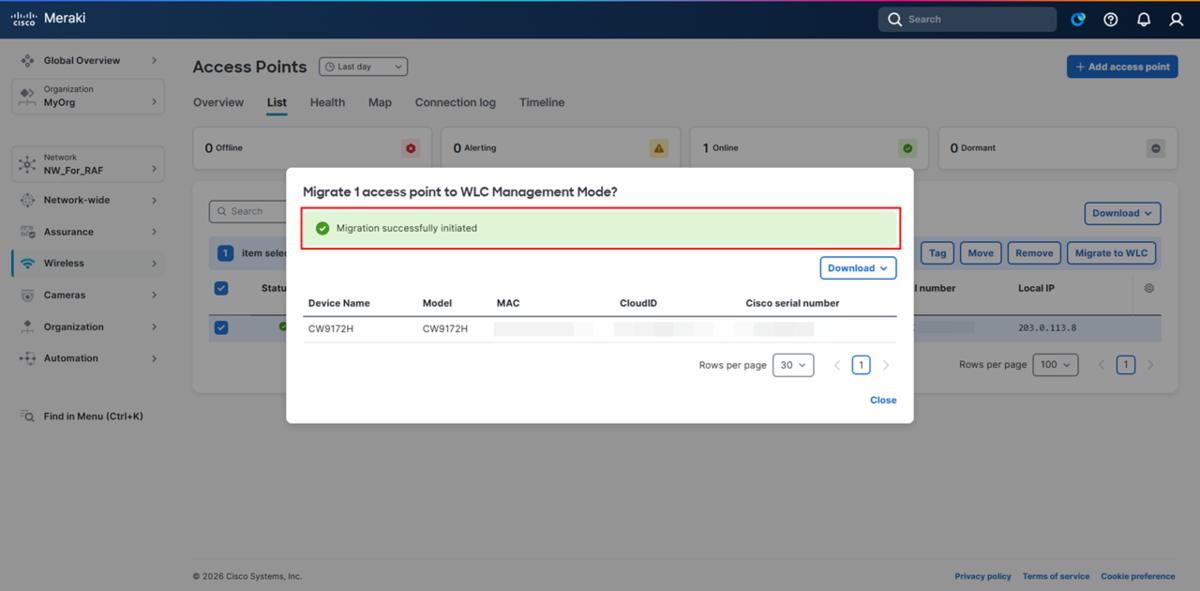
Migrate処理の成功メッセージ 補足ですが、筆者の環境では実際のMigrateの処理が始まるまで2分ほどラグがありました。
Wi-Fi 7 APの全体像
Wi-Fi 7 AP固有の話は、Wi-Fi 7 ロードショーの資料が分かりやすく整理されています。
Cisco Wi-Fi 7 ロードショー 資料ダウンロード
https://www.cisco.com/c/dam/m/ja_jp/training-events/events-webinars/postevent/2025-wifi7/wifi7-tokyo-1.pdf
関連ドキュメント
英語
Cisco Wireless Global Use Access Points Deployment Guide - Cisco
https://www.cisco.com/c/en/us/td/docs/wireless/access_point/technical-reference/global-use-ap-dg.html#IntentOnboardtoCatalystWirelessController
「Option 1: Migrate through Meraki Dashboard」のセクションを参照します。
日本語翻訳
シスコ ワイヤレス グローバル ユース アクセス ポイント導入ガイド - Cisco
https://www.cisco.com/c/ja_jp/td/docs/wireless/access_point/technical-reference/global-use-ap-dg.html#%E7%9B%AE%E7%9A%84Catalyst%E3%83%AF%E3%82%A4%E3%83%A4%E3%83%AC%E3%82%B9%E3%82%B3%E3%83%B3%E3%83%88%E3%83%AD%E3%83%BC%E3%83%A9%E3%81%B8%E3%81%AE%E5%B0%8E%E5%85%A5%E6%BA%96%E5%82%99
「オプション 1:Cisco Meraki ダッシュボードを使用した移行」のセクションを参照します。
